Domain gastro-gewerbe.de kaufen?
Wir ziehen mit dem Projekt
gastro-gewerbe.de um.
Sind Sie am Kauf der Domain
gastro-gewerbe.de interessiert?
domain@kv-gmbh.de · 0541-91531010
Domain gastro-gewerbe.de kaufen?
Welche vielfältigen Speisen und Getränke bietet Ihr Restaurant für Gäste mit unterschiedlichen kulinarischen Vorlieben an?
Unser Restaurant bietet eine breite Auswahl an Gerichten aus verschiedenen Küchen der Welt, darunter italienische, asiatische und amerikanische Spezialitäten. Zudem haben wir vegetarische und vegane Optionen sowie glutenfreie Gerichte im Angebot. Für Getränke haben wir eine umfangreiche Weinkarte, Cocktails, Biere und alkoholfreie Getränke zur Auswahl. **
Wie verknüpfe ich ein Dropdown-Menü in Excel?
Um ein Dropdown-Menü in Excel zu erstellen, musst du zuerst eine Liste mit den gewünschten Optionen erstellen. Markiere dann die Zelle, in der das Dropdown-Menü erscheinen soll, und gehe zum Menü "Daten" und wähle "Datenüberprüfung" aus. Wähle im Dialogfeld "Zulassen" die Option "Liste" aus und gib den Bereich ein, in dem sich deine Optionen befinden. **

Ähnliche Suchbegriffe für Excel
Top-Angebote
Produkte zum Begriff Excel:
-
Kx9Lb8d Rollwagen Rollbarer Servierwagen for Getränke und Speisen. Mobiler for Restaurant ZuhauseKx9Lb8d Rollwagen Rollbarer Servierwagen for Getränke und Speisen. Mobiler for Restaurant Zuhause. Perfekt für den schnellen Zugriff auf Snacks, Obst, Gemüse, Wasserflaschen und andere Küchenutensilien Die Ober- und Unterebene verfügen über ebene Flächen. Die Oberseite misst ca. 36×56 cm, die Unterseite ca. 36×66 cm. Jede Etage ist mit einem 4 cm hohen Geländer ausgestattet, um ein Abrutschen von Gegenständen zu verhindern. Mit einer Bodenfreiheit von ca. 6 cm und einem Griff for einfachen Schieben und Ziehen eignet er sich for den Einsatz als Servierwagen oder Barwagen in Hotels und Restaurants. Er kann auch als kleiner Beistelltisch im Wohnzimmer aufgestellt werden. Farbe:One Color741,53 €*Versand: 3,00 €Sichere Weiterleitung zum Anbieter
-
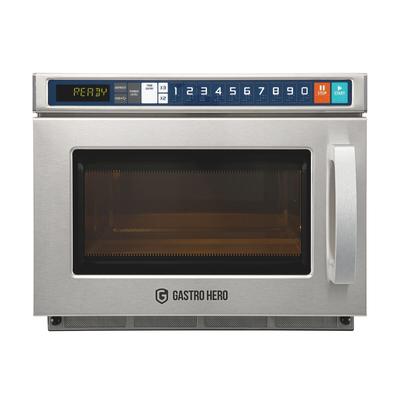
GastroHero Mikrowelle ECO 1800 W Gastro Mikrowelle Edelstahl 17 L Profi Mikrowellengerät Gastronomie Küche RestaurantGastroHero Mikrowelle ECO 1800 W Die leistungsstarke GastroHero Mikrowelle ECO 1800 W mit einem Garraumvolumen von 17 Litern ist speziell für den professionellen Einsatz in Gastronomie, Großküchen, Restaurants und Imbiss-Betrieben konzipiert....625,82 €*Versand: 0,00 €Sichere Weiterleitung zum Anbieter
-
Webinarvideo: Excel-Workshop 2/7 - Gestaltungsmöglichkeiten in ExcelEine Aufzeichnung des Webinars "Excel 2 - Gestaltungsmöglichkeiten in Excel" mit Thomas Dettweiler. Teil 2/7 - Die Gestaltungsmöglichkeiten in Excel: Excel dient primär der Kalkulation von Werten. Dennoch möchte man die Daten optisch mit Rahmen, Ausrichtung, Formen, Bildern, Kopf- & Fußzeilen etc. aufpeppen. Mit wenigen Mausklicks können Sie aus einer langweiligen Tabelle ein anschauliches Angebot/ eine anschauliche Rechnung erstellen oder Ihre Objekte aufpeppen. Als Grundlage wurde Excel 2010 verwendet. Die Beispiele funktionieren ab Version 2007, auch wenn die Optionsleisten ab Version 2013 wieder anders aussehen. Weitere Inhalte : Unterschied der Tabellen-Funktion zur manuellen Gestaltung einer Tabelle Gestaltung von Objektiven und Fotos Seitenlayout inkl. Kopf/Fußzeile und Druckoptionen Inklusive dem fertigen Excel-Beispiel-Sheet!19,00 €*Versand: 0,00 €Sichere Weiterleitung zum Anbieter



-
Wie erstelle ich ein Dropdown-Menü in Excel?
Um ein Dropdown-Menü in Excel zu erstellen, musst du zuerst eine Liste mit den Optionen erstellen, die im Dropdown-Menü angezeigt werden sollen. Markiere dann die Zelle oder den Zellbereich, in dem das Dropdown-Menü erscheinen soll. Klicke auf "Daten" in der Menüleiste, wähle "Datenüberprüfung" aus und gehe zum Tab "Einstellungen". Wähle unter "Zulassen" die Option "Liste" aus und gib den Bereich ein, in dem sich die Optionen für das Dropdown-Menü befinden. Bestätige die Einstellungen und das Dropdown-Menü wird in der ausgewählten Zelle oder Zellbereich angezeigt. **
-
Wie erstelle ich ein Dropdown-Menü in Excel?
Um ein Dropdown-Menü in Excel zu erstellen, musst du zuerst eine Liste mit den Optionen erstellen, die im Dropdown-Menü angezeigt werden sollen. Markiere dann die Zelle oder den Zellbereich, in dem das Dropdown-Menü angezeigt werden soll, und gehe zu "Daten" > "Datenüberprüfung". Wähle im Dialogfeld "Datenüberprüfung" die Option "Liste" aus und gib den Bereich ein, in dem sich deine Optionen befinden. Klicke dann auf "OK" und das Dropdown-Menü wird in der ausgewählten Zelle oder dem ausgewählten Zellbereich angezeigt. **
-
Wie erstelle ich ein Dropdown Menü in Excel 2010?
Um ein Dropdown-Menü in Excel 2010 zu erstellen, musst du zuerst die Liste der Auswahlmöglichkeiten erstellen, die im Dropdown-Menü erscheinen sollen. Dies kann in einer separaten Spalte oder auf einem anderen Tabellenblatt erfolgen. Anschließend wählst du die Zelle oder Zellen aus, in denen das Dropdown-Menü erscheinen soll. Gehe dann zum Register "Daten" und wähle die Option "Datenüberprüfung". Dort wählst du im Dropdown-Menü "Zulassen" die Option "Liste" aus und gibst den Bereich an, in dem sich deine Auswahlmöglichkeiten befinden. Klicke auf "OK" und dein Dropdown-Menü sollte nun in den ausgewählten Zellen erscheinen. **
-
Welche köstlichen Speisen und Getränke bietet das Restaurant an?
Das Restaurant bietet eine Vielzahl von Gerichten aus der regionalen Küche sowie internationale Spezialitäten. Dazu gibt es eine umfangreiche Auswahl an erlesenen Weinen, Cocktails und anderen Getränken. Die Desserts sind besonders beliebt und werden hausgemacht serviert. **
Welche Gerichte und Getränke umfasst ein typisches Menü in einem Restaurant?
Ein typisches Menü in einem Restaurant umfasst Vorspeisen, Hauptgerichte und Desserts. Dazu werden oft auch Getränke wie Wasser, Wein, Bier oder Softdrinks serviert. Je nach Restaurant können auch zusätzliche Gänge wie Suppen, Salate oder Zwischengerichte angeboten werden. **
Wie erstelle ich ein Excel-Dropdown-Menü ohne leere Zellen?
Um ein Excel-Dropdown-Menü ohne leere Zellen zu erstellen, musst du zuerst die Liste der Optionen erstellen, die im Dropdown-Menü angezeigt werden sollen. Stelle sicher, dass keine leeren Zellen in dieser Liste vorhanden sind. Wähle dann die Zelle aus, in der das Dropdown-Menü erscheinen soll, gehe zum Menü "Daten" und wähle "Datenüberprüfung". Wähle im Dialogfeld "Datenüberprüfung" die Option "Liste" aus und gib den Bereich ein, in dem sich deine Optionen befinden. Klicke auf "OK" und das Dropdown-Menü wird erstellt, ohne leere Zellen anzuzeigen. **
Top-Angebote
Produkte zum Begriff Excel:
-
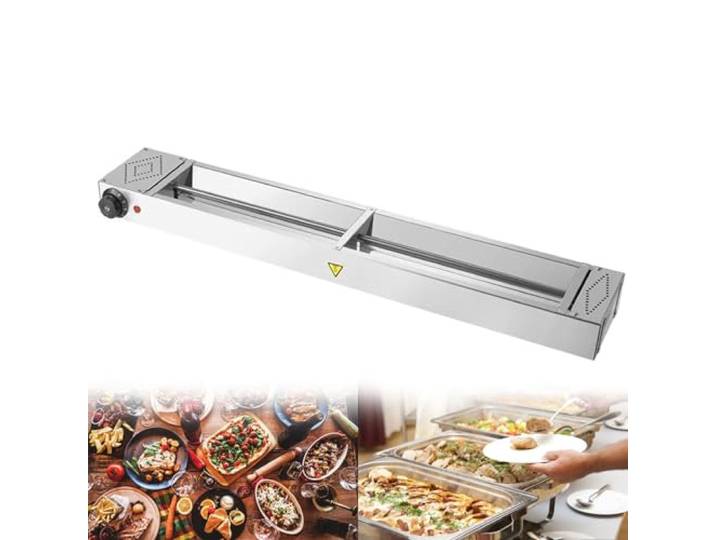
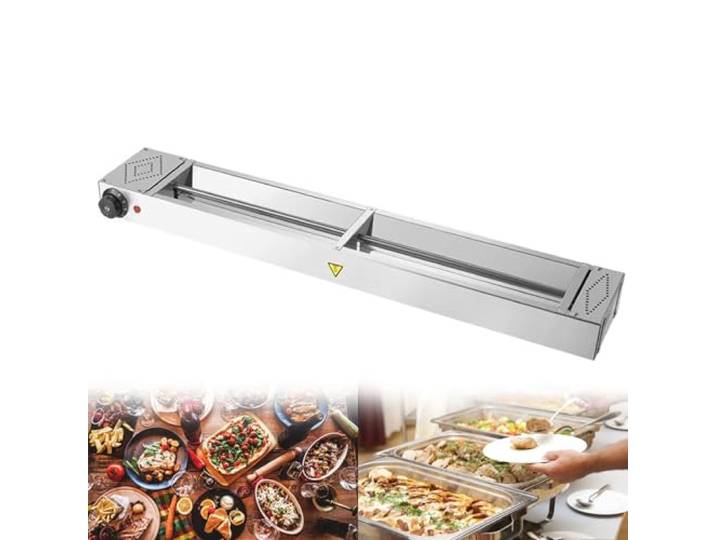
BOVDC Wärmelampe Küche Gastro, Wärmelampe Speisen Einstellbare Temperatur Edelstahl Wärmebrücke Küche Gastro, Speisenwärmer Lampe für Buffet, Hängende Lebensmittel Wärmelampe Essen Küche Restaurant<p>Die <strong>Wärmelampe Küche</strong> aus hochwertigem Edelstahl ist die ideale Lösung, um Speisen warmzuhalten und gleichzeitig eine ansprechende Präsentation zu gewährleisten. Diese <strong>Infrarot Speisenwärmer Lampe</strong> ist nicht nur funktional, sondern auch ästhetisch ansprechend, da sie durch ihre spurlose Installation Platz spart und sich harmonisch in jede Umgebung einfügt. Ob in der Privatküche, Cafeteria, im Hotelrestaurant oder bei Veranstaltungen – diese Lampe ist vielseitig einsetzbar.</p><p>Der robuste Edelstahlkörper der Wärmelampe ist nicht nur hitzebeständig, sondern auch leicht zu reinigen. Dank der integrierten Wärmeableitungslöcher wird eine optimale Wärmeverteilung gewährleistet, was die Lebensdauer des Produkts verlängert. Mit einem um 360° drehbaren Temperatureinstellknopf kannst du die Temperatur zwischen <strong>30 und 85 °C</strong> individuell anpassen, um den unterschiedlichen Anforderungen deiner Speisen gerecht zu werden.</p><p>Die Wärmelampe ist in verschiedenen Leistungsstufen erhältlich: 575 W (60 x 15 x 6,5 cm), 920 W (90 x 15 x 6,5 cm), 1260 W (120 x 15 x 6,5 cm) und 1610 W (150 x 15 x 6,5 cm). So kannst du je nach Bedarf die passende Größe wählen. Diese <strong>hängende Lebensmittel Wärmelampe</strong> ist nicht nur praktisch, sondern auch ein unverzichtbares Küchengerät für jeden, der Wert auf warme und hygienisch einwandfreie Speisen legt.</p>220,65 €*Versand: 0,00 €Sichere Weiterleitung zum Anbieter
-
Zimmermann, Axel: Erfolgreiches Büromanagement EXCEL 2021 / Excel Microsoft 365Erfolgreiches Büromanagement EXCEL 2021 / Excel Microsoft 365 , Praxisbuch für kaufmännische Berufe , Batteriemanagementsysteme (BMS) > Batterien, BMS & Brennstoffzellen , Erscheinungsjahr: 20221017, Produktform: Kartoniert, Autoren: Zimmermann, Axel, Seitenzahl/Blattzahl: 180, Keyword: Berufsschule; Büromanagement; Excel 2021; Excel Microsoft 365, Fachschema: Büromanagement / Berufsbezogenes Schulbuch~Excel 365 / Schulbuch, Fachkategorie: Unterricht und Didaktik: Berufsausbildung, Bildungszweck: Für die Berufsschule, Warengruppe: TB/Berufsschulbücher, Fachkategorie: Berufsausbildung, Thema: Verstehen, Text Sprache: ger, UNSPSC: 49019900, Warenverzeichnis für die Außenhandelsstatistik: 49019900, Verlag: Merkur Verlag, Verlag: Merkur Verlag, Verlag: Merkur Verlag Rinteln Hutkap GmbH & Co. KG, Länge: 291, Breite: 216, Höhe: 10, Gewicht: 520, Produktform: Kartoniert, Genre: Schule und Lernen, Genre: Schule und Lernen, Herkunftsland: DEUTSCHLAND (DE), Katalog: deutschsprachige Titel, Katalog: Gesamtkatalog, Katalog: Lagerartikel, Book on Demand, ausgew. Medienartikel, Relevanz: 0002, Tendenz: -1, Unterkatalog: AK, Unterkatalog: Bücher, Unterkatalog: Lagerartikel, Unterkatalog: Schulbuch, Unterkatalog: Taschenbuch,22,80 €*Versand: 0,00 €Sichere Weiterleitung zum Anbieter
-
Kx9Lb8d Rollwagen Rollbarer Servierwagen for Getränke und Speisen. Mobiler for Restaurant ZuhauseKx9Lb8d Rollwagen Rollbarer Servierwagen for Getränke und Speisen. Mobiler for Restaurant Zuhause. Perfekt für den schnellen Zugriff auf Snacks, Obst, Gemüse, Wasserflaschen und andere Küchenutensilien Die Ober- und Unterebene verfügen über ebene Flächen. Die Oberseite misst ca. 36×56 cm, die Unterseite ca. 36×66 cm. Jede Etage ist mit einem 4 cm hohen Geländer ausgestattet, um ein Abrutschen von Gegenständen zu verhindern. Mit einer Bodenfreiheit von ca. 6 cm und einem Griff for einfachen Schieben und Ziehen eignet er sich for den Einsatz als Servierwagen oder Barwagen in Hotels und Restaurants. Er kann auch als kleiner Beistelltisch im Wohnzimmer aufgestellt werden. Farbe:One Color741,53 €*Versand: 3,00 €Sichere Weiterleitung zum Anbieter
-
GastroHero Mikrowelle ECO 1800 W Gastro Mikrowelle Edelstahl 17 L Profi Mikrowellengerät Gastronomie Küche RestaurantGastroHero Mikrowelle ECO 1800 W Die leistungsstarke GastroHero Mikrowelle ECO 1800 W mit einem Garraumvolumen von 17 Litern ist speziell für den professionellen Einsatz in Gastronomie, Großküchen, Restaurants und Imbiss-Betrieben konzipiert....625,82 €*Versand: 0,00 €Sichere Weiterleitung zum Anbieter
-
Welche vielfältigen Speisen und Getränke bietet Ihr Restaurant für Gäste mit unterschiedlichen kulinarischen Vorlieben an?
Unser Restaurant bietet eine breite Auswahl an Gerichten aus verschiedenen Küchen der Welt, darunter italienische, asiatische und amerikanische Spezialitäten. Zudem haben wir vegetarische und vegane Optionen sowie glutenfreie Gerichte im Angebot. Für Getränke haben wir eine umfangreiche Weinkarte, Cocktails, Biere und alkoholfreie Getränke zur Auswahl. **
-
Wie verknüpfe ich ein Dropdown-Menü in Excel?
Um ein Dropdown-Menü in Excel zu erstellen, musst du zuerst eine Liste mit den gewünschten Optionen erstellen. Markiere dann die Zelle, in der das Dropdown-Menü erscheinen soll, und gehe zum Menü "Daten" und wähle "Datenüberprüfung" aus. Wähle im Dialogfeld "Zulassen" die Option "Liste" aus und gib den Bereich ein, in dem sich deine Optionen befinden. **
-
Wie erstelle ich ein Dropdown-Menü in Excel?
Um ein Dropdown-Menü in Excel zu erstellen, musst du zuerst eine Liste mit den Optionen erstellen, die im Dropdown-Menü angezeigt werden sollen. Markiere dann die Zelle oder den Zellbereich, in dem das Dropdown-Menü erscheinen soll. Klicke auf "Daten" in der Menüleiste, wähle "Datenüberprüfung" aus und gehe zum Tab "Einstellungen". Wähle unter "Zulassen" die Option "Liste" aus und gib den Bereich ein, in dem sich die Optionen für das Dropdown-Menü befinden. Bestätige die Einstellungen und das Dropdown-Menü wird in der ausgewählten Zelle oder Zellbereich angezeigt. **
-
Wie erstelle ich ein Dropdown-Menü in Excel?
Um ein Dropdown-Menü in Excel zu erstellen, musst du zuerst eine Liste mit den Optionen erstellen, die im Dropdown-Menü angezeigt werden sollen. Markiere dann die Zelle oder den Zellbereich, in dem das Dropdown-Menü angezeigt werden soll, und gehe zu "Daten" > "Datenüberprüfung". Wähle im Dialogfeld "Datenüberprüfung" die Option "Liste" aus und gib den Bereich ein, in dem sich deine Optionen befinden. Klicke dann auf "OK" und das Dropdown-Menü wird in der ausgewählten Zelle oder dem ausgewählten Zellbereich angezeigt. **
Ähnliche Suchbegriffe für Excel
-
Webinarvideo: Excel-Workshop 2/7 - Gestaltungsmöglichkeiten in ExcelEine Aufzeichnung des Webinars "Excel 2 - Gestaltungsmöglichkeiten in Excel" mit Thomas Dettweiler. Teil 2/7 - Die Gestaltungsmöglichkeiten in Excel: Excel dient primär der Kalkulation von Werten. Dennoch möchte man die Daten optisch mit Rahmen, Ausrichtung, Formen, Bildern, Kopf- & Fußzeilen etc. aufpeppen. Mit wenigen Mausklicks können Sie aus einer langweiligen Tabelle ein anschauliches Angebot/ eine anschauliche Rechnung erstellen oder Ihre Objekte aufpeppen. Als Grundlage wurde Excel 2010 verwendet. Die Beispiele funktionieren ab Version 2007, auch wenn die Optionsleisten ab Version 2013 wieder anders aussehen. Weitere Inhalte : Unterschied der Tabellen-Funktion zur manuellen Gestaltung einer Tabelle Gestaltung von Objektiven und Fotos Seitenlayout inkl. Kopf/Fußzeile und Druckoptionen Inklusive dem fertigen Excel-Beispiel-Sheet!19,00 €*Versand: 0,00 €Sichere Weiterleitung zum Anbieter
-
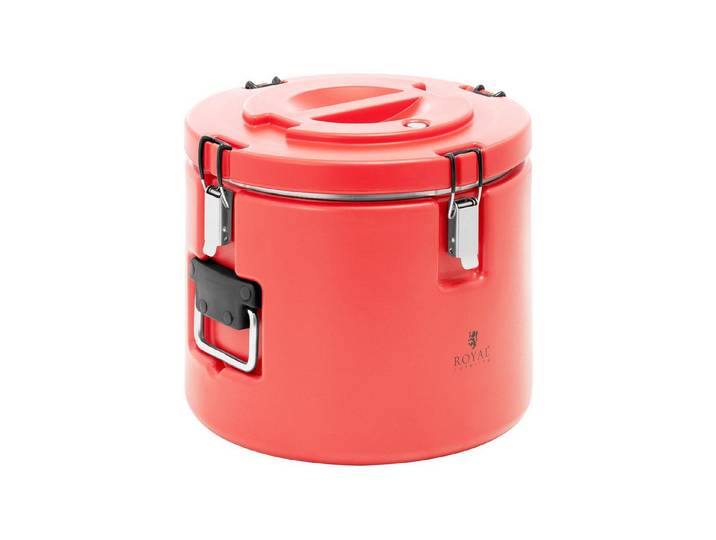
Royal Catering Thermobehälter 15 L Thermobox Thermoport Warmhaltebehälter Speisen Getränke Gastro, Edelstahl, Kunststoff, verschiedene GrößenRoyal Catering Thermobehälter 15 L Thermobox Thermoport Warmhaltebehälter Speisen Getränke Gastro, Edelstahl, Kunststoff, verschiedene Größen. Höhe: 32 cm, Breite: 34 cm, Länge: 34 cm, Gewicht: 3900 g, Fassungsvermögen: 15000 ml, Material: Edelstahl, Kunststoff, Lieferumfang: Thermobehälter RC_TT_2, Bedienungsanleitung, Modellbezeichnung: RC_TT_2, Farbe: Rot, WEEE-Reg.-Nr. DE: 85230055, Farbe:rot Material:Edelstahl, Kunststoff89,00 €*Versand: 0,00 €Sichere Weiterleitung zum Anbieter
-
BOVDC Wärmelampe Küche Gastro, Wärmelampe Speisen Einstellbare Temperatur Edelstahl Wärmebrücke Küche Gastro, Speisenwärmer Lampe für Buffet, Hängende Lebensmittel Wärmelampe Essen Küche Restaurant<p>Die <strong>Wärmelampe Küche</strong> aus hochwertigem Edelstahl ist die ideale Lösung, um Speisen warmzuhalten und gleichzeitig eine ansprechende Präsentation zu gewährleisten. Diese <strong>Infrarot Speisenwärmer Lampe</strong> ist nicht nur funktional, sondern auch ästhetisch ansprechend, da sie sich nahtlos in jede Kücheneinrichtung einfügt. Mit einer Temperaturregelung von <strong>30–85 °C</strong> kannst du die Wärme optimal an die verschiedenen Lebensmittel anpassen, sodass sie immer perfekt temperiert serviert werden.</p><p>Die Lampe verfügt über einen robusten Edelstahlkörper, der hohen Temperaturen standhält und sich nicht verformt. Dank der integrierten Wärmeableitungslöcher wird eine Überhitzung vermieden, was die Lebensdauer des Geräts verlängert. Die <strong>spurlose Installation</strong> ermöglicht eine platzsparende Anbringung, die besonders in Privatküchen, Cafeterias, Hotelrestaurants und bei Veranstaltungen von Vorteil ist.</p><p>Zusätzlich zur Funktion als Wärmelampe kann sie auch auf dem Tellertisch eingesetzt werden, um Teller bei hohen Temperaturen zu sterilisieren. Die verschiedenen Modelle bieten unterschiedliche Leistungen: 575 W (60 x 15 x 6.5 cm), 920 W (90 x 15 x 6.5 cm), 1260 W (120 x 15 x 6.5 cm) und 1610 W (150 x 15 x 6.5 cm), sodass du je nach Bedarf die passende Größe wählen kannst. Diese <strong>multifunktionale Heizlampe</strong> ist ein unverzichtbares Küchengerät für jeden, der Wert auf Qualität und Funktionalität legt.</p>185,98 €*Versand: 0,00 €Sichere Weiterleitung zum Anbieter
-
Wie erstelle ich ein Dropdown Menü in Excel 2010?
Um ein Dropdown-Menü in Excel 2010 zu erstellen, musst du zuerst die Liste der Auswahlmöglichkeiten erstellen, die im Dropdown-Menü erscheinen sollen. Dies kann in einer separaten Spalte oder auf einem anderen Tabellenblatt erfolgen. Anschließend wählst du die Zelle oder Zellen aus, in denen das Dropdown-Menü erscheinen soll. Gehe dann zum Register "Daten" und wähle die Option "Datenüberprüfung". Dort wählst du im Dropdown-Menü "Zulassen" die Option "Liste" aus und gibst den Bereich an, in dem sich deine Auswahlmöglichkeiten befinden. Klicke auf "OK" und dein Dropdown-Menü sollte nun in den ausgewählten Zellen erscheinen. **
-
Welche köstlichen Speisen und Getränke bietet das Restaurant an?
Das Restaurant bietet eine Vielzahl von Gerichten aus der regionalen Küche sowie internationale Spezialitäten. Dazu gibt es eine umfangreiche Auswahl an erlesenen Weinen, Cocktails und anderen Getränken. Die Desserts sind besonders beliebt und werden hausgemacht serviert. **
-
Welche Gerichte und Getränke umfasst ein typisches Menü in einem Restaurant?
Ein typisches Menü in einem Restaurant umfasst Vorspeisen, Hauptgerichte und Desserts. Dazu werden oft auch Getränke wie Wasser, Wein, Bier oder Softdrinks serviert. Je nach Restaurant können auch zusätzliche Gänge wie Suppen, Salate oder Zwischengerichte angeboten werden. **
-
Wie erstelle ich ein Excel-Dropdown-Menü ohne leere Zellen?
Um ein Excel-Dropdown-Menü ohne leere Zellen zu erstellen, musst du zuerst die Liste der Optionen erstellen, die im Dropdown-Menü angezeigt werden sollen. Stelle sicher, dass keine leeren Zellen in dieser Liste vorhanden sind. Wähle dann die Zelle aus, in der das Dropdown-Menü erscheinen soll, gehe zum Menü "Daten" und wähle "Datenüberprüfung". Wähle im Dialogfeld "Datenüberprüfung" die Option "Liste" aus und gib den Bereich ein, in dem sich deine Optionen befinden. Klicke auf "OK" und das Dropdown-Menü wird erstellt, ohne leere Zellen anzuzeigen. **
* Alle Preise verstehen sich inklusive der gesetzlichen Mehrwertsteuer und ggf. zuzüglich Versandkosten. Die Angebotsinformationen basieren auf den Angaben des jeweiligen Shops und werden über automatisierte Prozesse aktualisiert. Eine Aktualisierung in Echtzeit findet nicht statt, so dass es im Einzelfall zu Abweichungen kommen kann. ** Hinweis: Teile dieses Inhalts wurden von KI erstellt.